
Arbeiten im Panel
Der Editor
Aufbau, Speichern, Vorschau und Zen Mode.
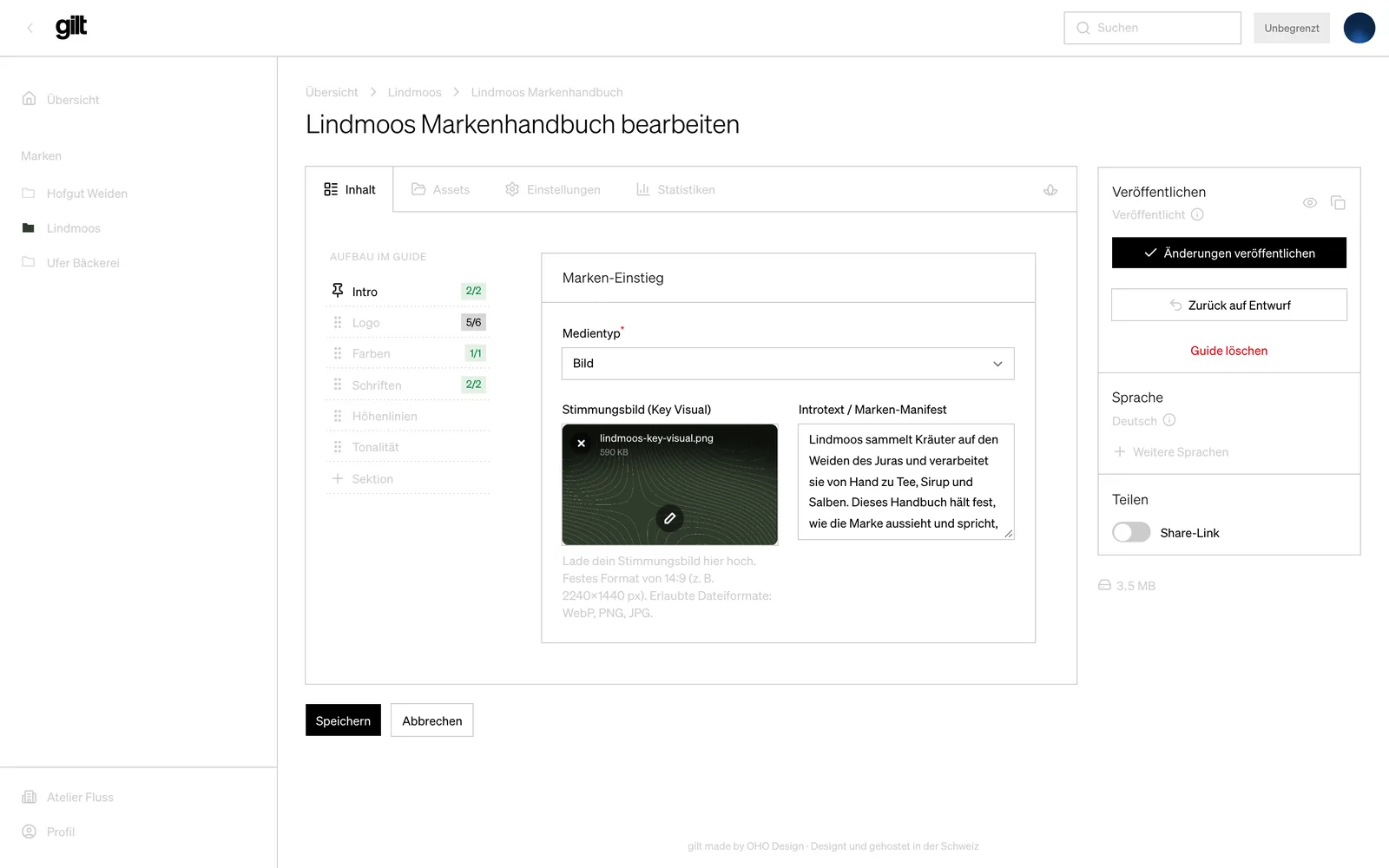
Der Editor öffnet sich mit einem Klick auf eine Kachel. Links bearbeitest du, rechts speicherst und teilst du.
Aufbau
Die Leiste oben
| Inhalt | Alle Kapitel des Guides, links als Liste, daneben das gewählte Kapitel. |
|---|---|
| Assets | Die Dateien zum Herunterladen, siehe Asset-Library. |
| Einstellungen | Allgemein (mit den Sprachen), Darstellung, Custom Font und Footer. |
| Statistiken | Aufrufe und Downloads, siehe Statistik. |
Ganz rechts in der Leiste sitzt die Lotusblüte für den Zen Mode.
Die Seitenleiste rechts
Sie bleibt beim Scrollen stehen und hat drei Kästen, darunter den Speicherverbrauch des Guides.
| Veröffentlichen | Zustand des Guides und Speichern. Im Kopf des Kastens: das Auge für die Vorschau, «Guide ansehen» für den Share-Link in einem neuen Tab, Duplizieren und der Datenexport als Archiv-Symbol. Unten «Guide löschen». |
|---|---|
| Sprache | Welche Sprache du gerade bearbeitest, der Umschalter und die Glocke für den Übersetzungsmanager. |
| Teilen | Share-Link und Passwort. |
Speichern
Es gibt zwei Buttons, und beide speichern. Sie unterscheiden sich darin, ob der Guide danach online ist oder nicht. Die Details stehen unter Veröffentlichen und teilen.
Cmd + S, unter Windows Ctrl + S, speichert im aktuellen Zustand. Ein Entwurf bleibt Entwurf, ein veröffentlichter Guide zeigt die Änderungen sofort.
Fehlt ein Pflichtfeld, nennt die Meldung, wo. Ein Klick darauf führt hin, auch wenn das Feld in einem anderen Kapitel oder in einer zugeklappten Karte liegt.
Karten, Griff und Auge
Fast alles im Editor ist eine Karte, und alle Karten funktionieren gleich:
- Ein Klick auf den Kopf klappt die Karte auf. Zugeklappt zeigt sie eine Vorschau ihres Inhalts.
- Am Griff links ziehst du sie an einen anderen Platz. Die übrigen weichen aus.
- Das Auge blendet sie im Guide aus. Sie bleibt gespeichert und erscheint wieder, sobald du sie einblendest.
Ausblenden ist praktisch für Varianten, die noch nicht freigegeben sind. Ausgeblendete Dateien liefert der Guide auch nicht aus.
Vorschau
Das Auge im Kasten «Veröffentlichen» öffnet den Guide im selben Tab. Unten links erscheint ein kleines Panel mit deinem Namen und dem Button «Zurück zu gilt». So verwechselst du die Vorschau nicht mit dem, was dein Kunde sieht. Das Panel lässt sich verschieben, ein Doppelklick auf den Griff setzt es zurück.
Die Vorschau funktioniert auch bei Entwürfen und ohne Share-Link, aber nur für angemeldete Nutzer deiner Agentur.
Zen Mode
Die Lotusblüte ganz rechts in der Leiste blendet alles aus, was beim Schreiben ablenkt, und spielt leise Klaviermusik. Der Lautsprecher daneben schaltet die Musik stumm. Ein zweiter Klick auf die Lotusblüte holt alles zurück.
Fehlt etwas oder stimmt etwas nicht mehr? Schreib uns an hi@gilt.ch.